Voltar
HelpCenter

Eyer 2 – Configurando um servidor para compartilhamento de arquivos – SMB no Mac

Categorias
Eyer 2
Tags
smb

Todas as imagens são enviadas para o sistema Eyercloud ou para um servidor configurado pelo usuário. Para estabelecer uma conexão com um servidor, clique em “Opções”, depois em “Servidores”, selecione o ícone e escolha o tipo de servidor apropriado.
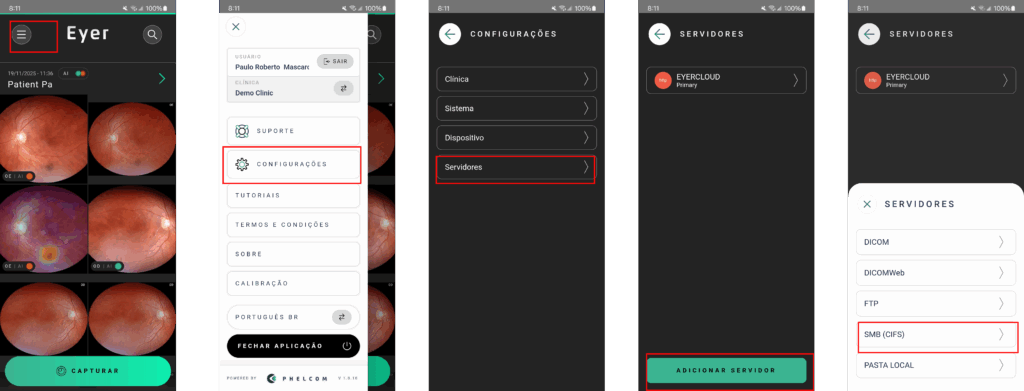
Essas configurações são necessárias independentemente do tipo de servidor que está sendo configurado:

1. Ação: Define o comportamento do servidor (quando compartilhar os dados):
Primário: Servidor padrão usado pelo Eyercloud. Não pode ser removido, apenas desativado.
Espelho: Todos os dados gerados pelo dispositivo serão enviados para o servidor primário e para qualquer servidor espelho configurado.
Contingência: Usado apenas em caso de falha do servidor Primário.
Manual: Não é usado automaticamente, mas fica disponível para transferência manual.
2. Nome: Identificador do servidor, não é exclusivo.
3. Chave: Gerada automaticamente com base no nome do servidor. É exclusiva e segue o formato de três letras maiúsculas (A a Z), seguidas por um hífen (-), seguido por três números (0 a 9).

Caso encontre algum problema ao criar a conexão, consulte nossa publicação de solução de problemas.


SMB server configuration:
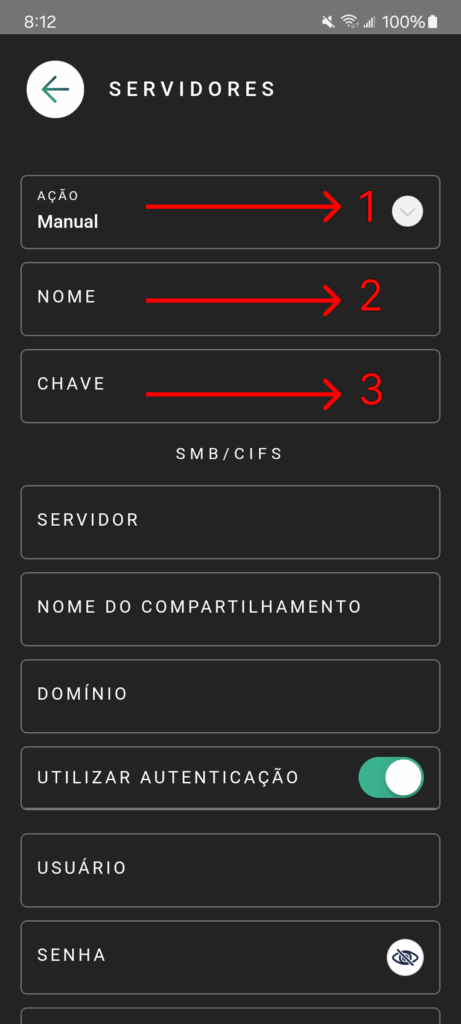
     Servidor: endereço IP do computador.

     Nome do Compartilhamento: nome da pasta compartilhada.

     Domínio: .

     Usar Autenticação: nome do usuário do computador, o usuário que é dono da pasta.

     Usuário / Senha: usuário e senha usados para conectar ao computador.

     Estrutura do Nome do Arquivo: estrutura do nome dos arquivos.

     Formato da Transferência de Arquivo: formato do arquivo sendo transferido, podendo ser .jpg ou .dcm.

Para compartilhar dados com um servidor SMB, crie uma pasta compartilhada no seu computador. Um executável pode fazer isso automaticamente, mas requer acesso de administrador. Caso o acesso não esteja disponível, é recomendável configurar a pasta compartilhada manualmente.

Mac


Sharing a Folder:

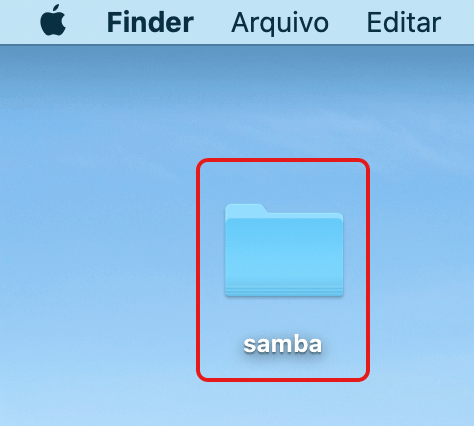
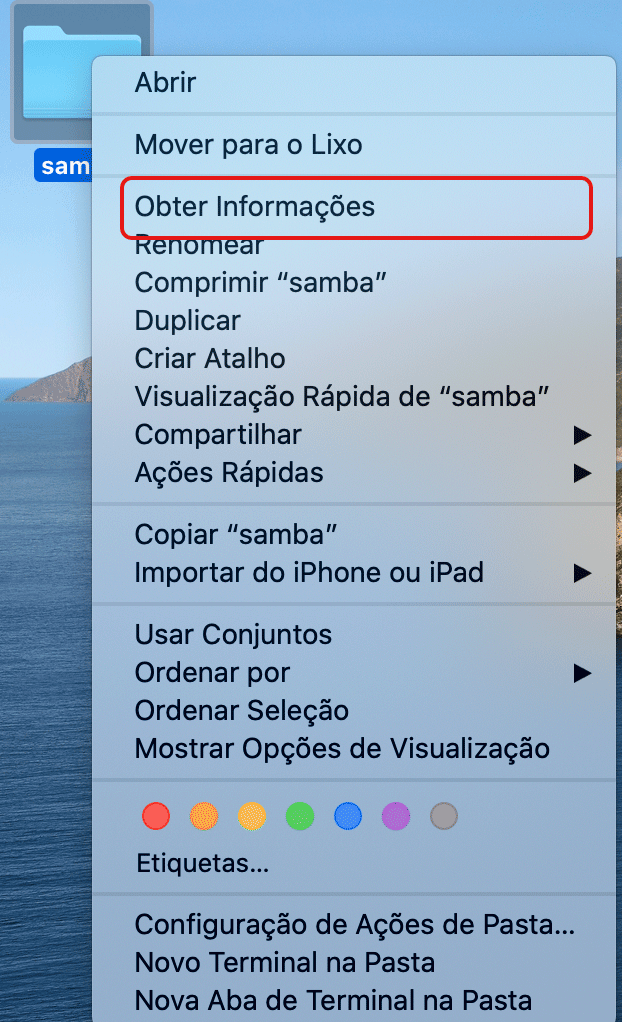
Para criar uma pasta compartilhada em um dispositivo Mac, siga estes passos (no exemplo abaixo, a pasta compartilhada Samba foi criada na Área de Trabalho).

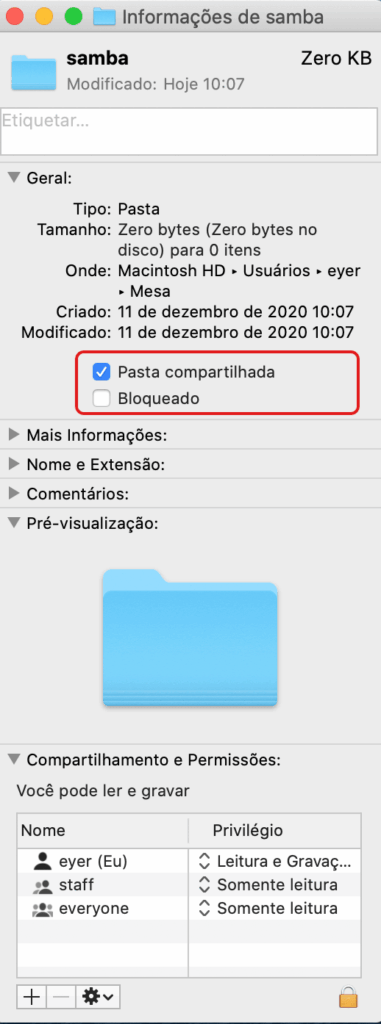
1. Clique com o botão direito na pasta e selecione “Obter Informações“, marque a caixa “Pasta Compartilhada“.
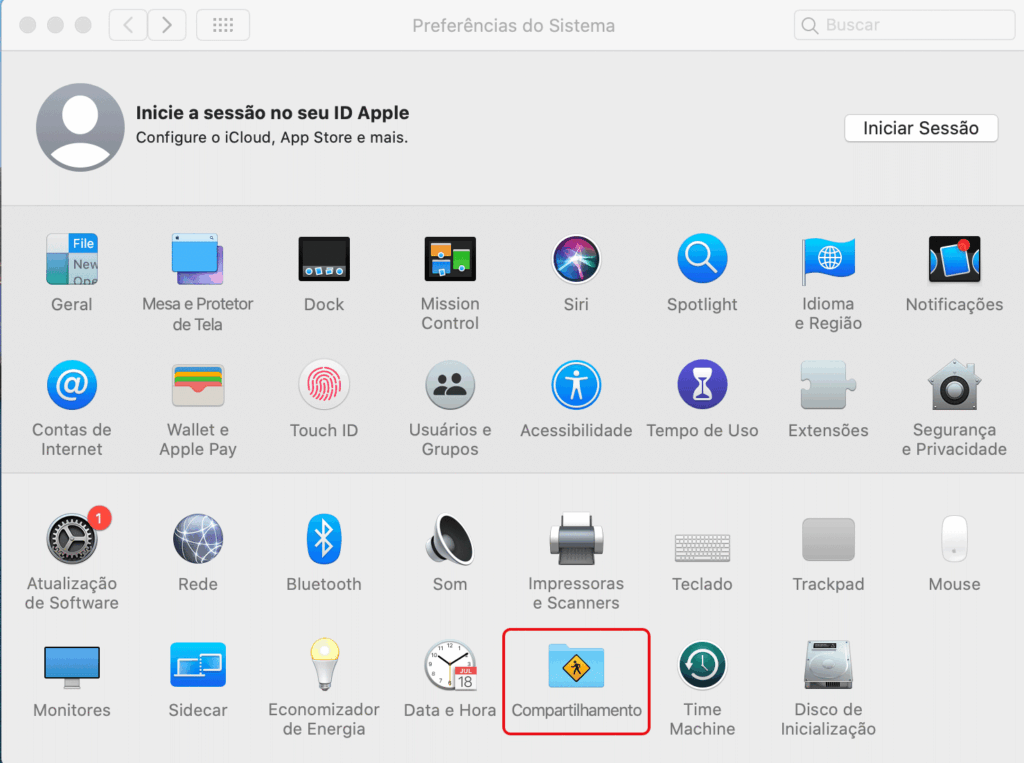
2. Abra “Preferências do Sistema” e selecione “Compartilhamento“.
3. Em Compartilhamento, clique na pasta criada (Samba) e selecione “Opções“.
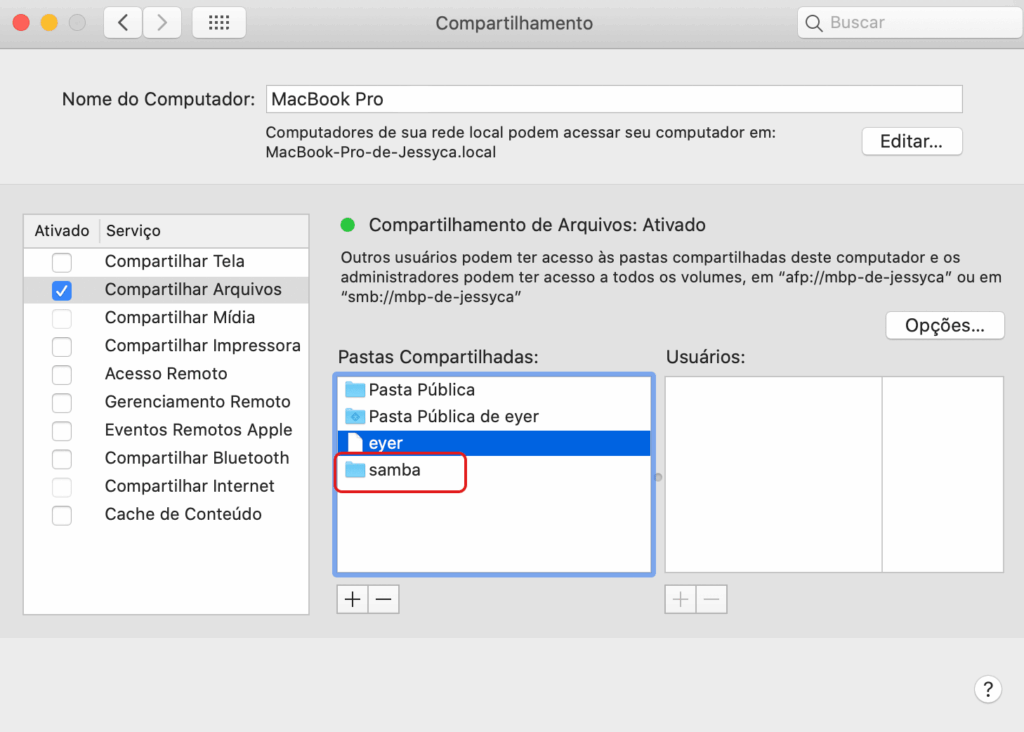
4. Selecione o(s) usuário(s) que terão acesso à pasta compartilhada e marque a caixa “Compartilhar arquivos e pastas usando SMB“.

5. Clique no ícone de rede na barra de tarefas e selecione “Abrir Preferências de Rede“. Anote o endereço IP informado.

Esse artigo foi útil?
Sim
Não

Suporte técnico

Caso precise de atendimento técnico, abra um chamado em nosso sistema. Nossa equipe responderá com a máxima agilidade.
Horário de atendimento: De segunda a sexta-feira, das 8h às 18h (horário de Brasília). Nosso tempo médio de resposta: 2 dias

Icon Button Request A QuoteSolicitar orçamento

Fechar

Ico Back

Depois

Solicitar orçamento

Preencha o formulário abaixo e entraremos em contato em breve.

    Ao clicar em Solicitar, concordo com a Política de Privacidade e os Termos de Uso, permito que a Phelcom me contate e reconheço que o Eyer é um dispositivo médico (Anvisa classe II) exigindo a supervisão de um profissional com CRM para uso e interpretação das imagens.
    Ico Form Success

    Solicitar orçamento

    Nossa equipe entrará em contato com você em breve.

    Fechar

    …complete suas informações

      Ao clicar em Solicitar, concordo com a Política de Privacidade e os Termos de Uso, permito que a Phelcom me contate e reconheço que o Eyer é um dispositivo médico (Anvisa classe II) exigindo a supervisão de um profissional com CRM para uso e interpretação das imagens.
      Ico Back

      Depois

      Ico Form Success

      Obrigado por completar suas informações

      FECHAR

      Ico Back

      Depois

      Solicite e comece SEU TEST DRIVE

      Por favor, preencha o formulário abaixo que entraremos em contato.

        x

        Solicitar Orçamento

        Ao clicar em Solicitar, concordo com a Política de Privacidade e os Termos de Uso, permito que a Phelcom me contate e reconheço que o Eyer é um dispositivo médico (Anvisa classe II) exigindo a supervisão de um profissional com CRM para uso e interpretação das imagens.
        Ico Form Success

        Obrigado!

        Nosso time comercial logo entrará em contato para finalizar o processo.

        FECHAR

        Ico Back

        Later

        Solicite mais informações

        Por favor preencha o formulário abaixo e entraremos em contato com você.

          x

          Solicitar EyerMaps

          Ao clicar em Solicitar, concordo com a Política de Privacidade e os Termos de Uso, permito que a Phelcom me contate e reconheço que o Eyer é um dispositivo médico (Anvisa classe II) exigindo a supervisão de um profissional com CRM para uso e interpretação das imagens.
          Ico Form Success

          Obrigado!

          Nossa equipe comercial entrará em contato em breve para finalizar o processo. Nossa equipe comercial entrará em contato em breve para finalizar o processo.

          Fechar