Português
  Español
  English
É possível exportar todas as imagens realizadas em uma data específica de uma só vez.
Siga o passo a passo abaixo e facilite sua rotina:
- Acesse sua conta: Faça login no portal EyerCloud.
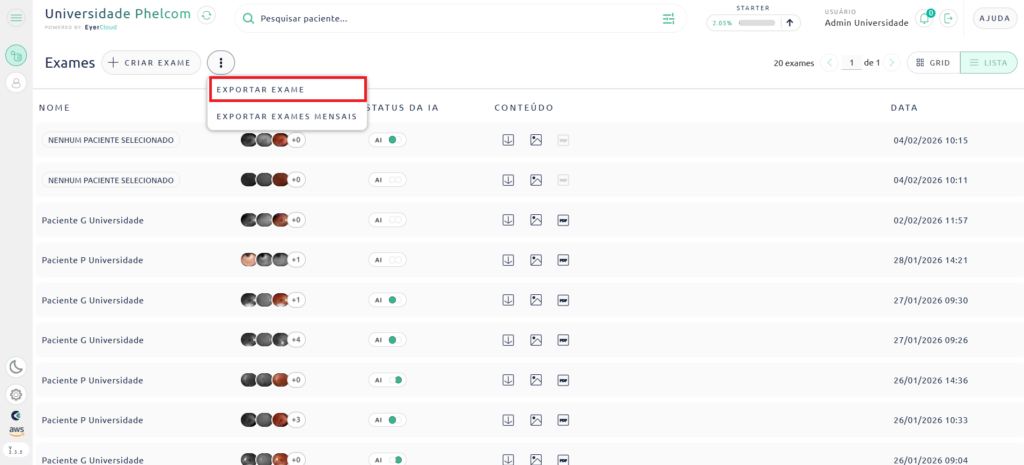
- Localize as opções: Na aba de Exames, encontre o ícone de três pontos (menu) no canto superior e clique para abrir as opções.
- Selecione Exportar: Clique na opção “EXPORTAR EXAME”.
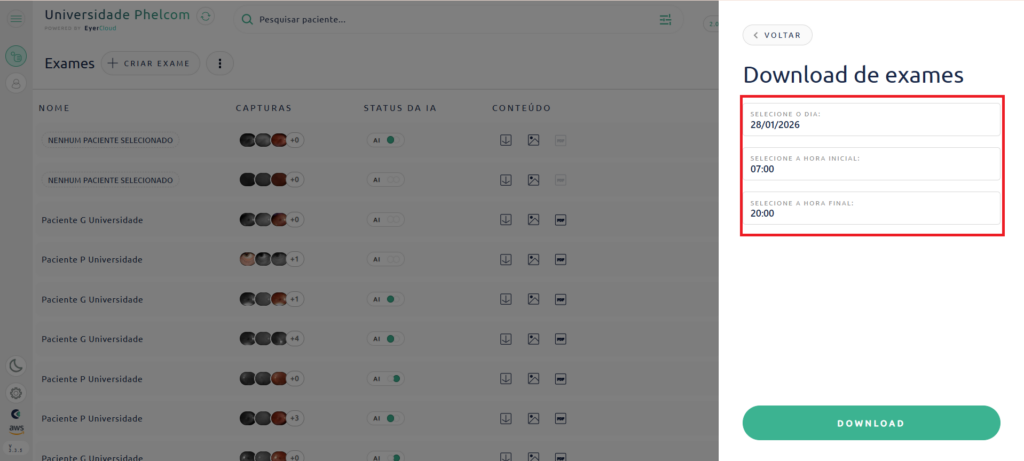
- Escolha a data: Uma janela aparecerá no canto direito da tela. Selecione o dia específico do qual deseja baixar as imagens.
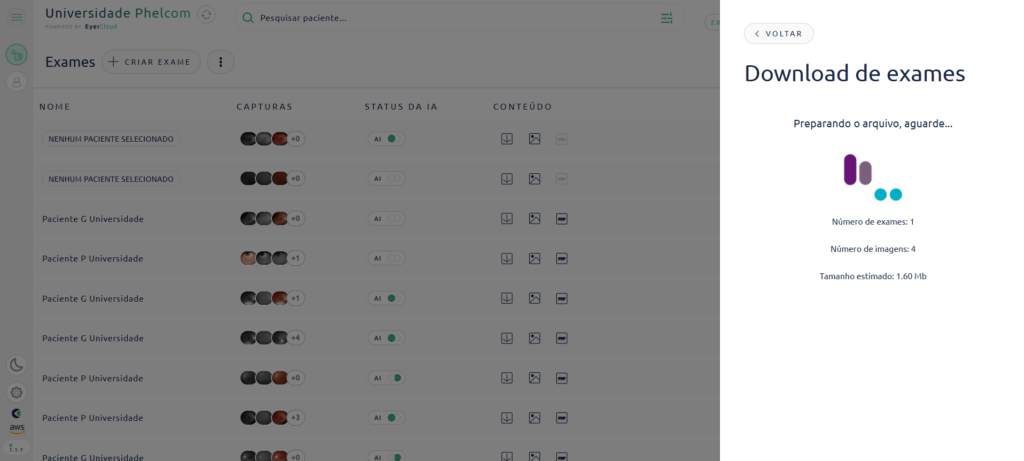
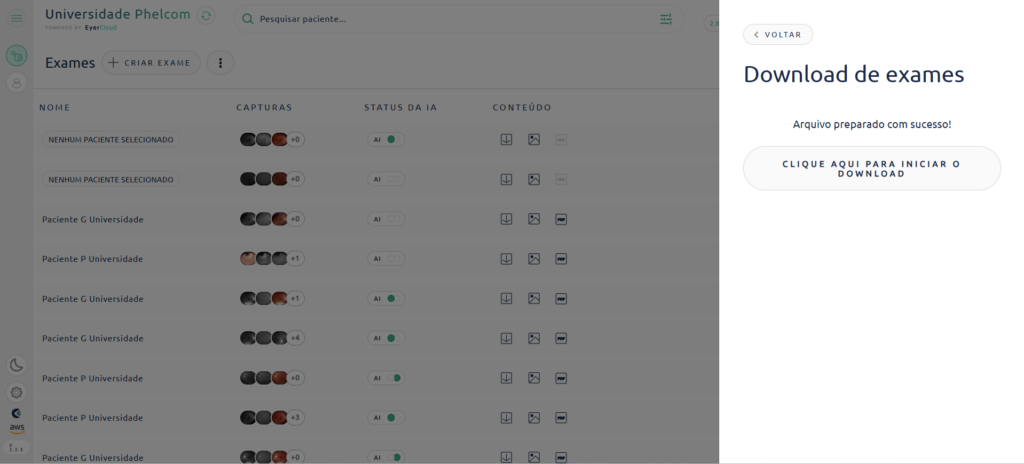
- Aguarde o processamento: O sistema irá preparar o arquivo. Assim que terminar, basta confirmar o Download.
Importante: As imagens serão baixadas em uma pasta compactada (.zip). Dentro dela, os arquivos estarão organizados e identificados com o nome de cada paciente vinculado aos exames.