English
  Español
  Português
Para grandes clínicas ou mutirões, o tempo é o recurso mais valioso. Cadastrar paciente por paciente, seja no equipamento ou manualmente no sistema, pode ser um gargalo operacional. Pensando nisso, o EyerCloud oferece uma ferramenta de importação em lote. Com ela, você faz o upload de uma planilha CSV e popula sua base de dados de pacientes de forma automática e segura. Vamos aprender como utilizar essa funcionalidade?
📋 Regras Importantes para a Criação
Antes de subir seu arquivo, é fundamental entender como o sistema processa as informações para evitar duplicidades ou erros de cadastro:
- Nomes Iguais, Documentos Diferentes: O sistema permite a criação de pacientes com o mesmo nome e sobrenome, desde que possuam números de identificação distintos.
- Atenção ao Prontuário e documentos: O EyerCloud evita a duplicidade de documentos. Se houver dois nomes diferentes vinculados ao mesmo número de prontuário (ex: José e Ana com o PRT001), o sistema criará apenas o paciente que aparecer primeiro na linha da planilha.
- Documento Mandatório: Se a sua clínica exige documento obrigatório, o sistema validará a combinação de Nome + Sobrenome + Documento para garantir que o paciente já não existe na base.
📊 Preparando sua Planilha
Para que a importação ocorra sem falhas, siga estas diretrizes:
- Use o Template Oficial: Baixe o modelo disponível diretamente no site do EyerCloud ou dentro do painel da sua clínica.
- Mantenha a Estrutura: Não altere a ordem das colunas e não exclua nenhum cabeçalho.
- Campos Opcionais: Se um dado não for obrigatório, você pode deixar a célula em branco sem problemas.
- Paciência é Chave: Dependendo do volume de dados, o processamento pode levar alguns minutos.
- Monitore pelo Sino: Não tente iniciar uma nova importação sem antes conferir o status da anterior. No ícone de sino (notificações), localizado no canto superior direito da página, você acompanha o progresso e verifica se houve algum erro de preenchimento.
Dica de Ouro: Verifique sempre os dados da planilha antes do upload. Uma conferência rápida evita retrabalho e garante que sua agenda de exames flua perfeitamente!
🚀 Passo a Passo da Importação
Agora que você já conhece as regras, veja como é simples realizar o procedimento dentro da plataforma:
- Acesse a Clínica: Faça login e abra a Clinica na qual deseja importar os pacientes.
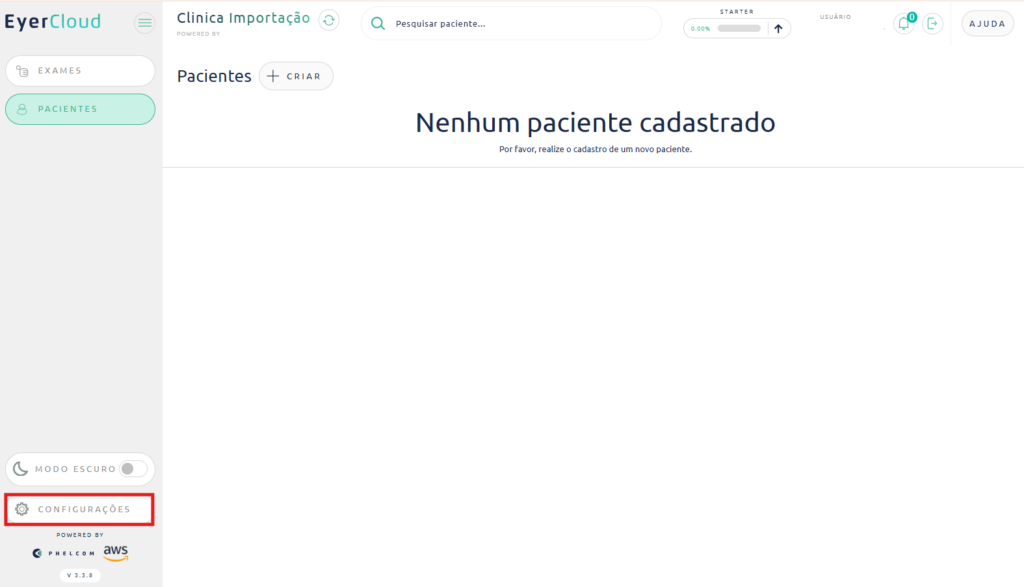
- Configurações: No menu lateral ou inferior direito, localize o ícone de “Configurações”.
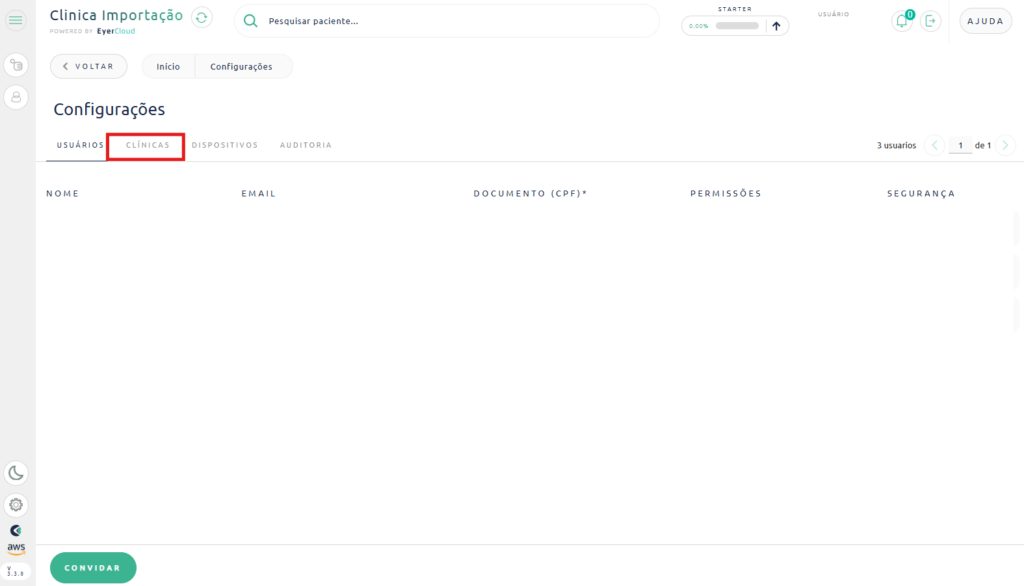
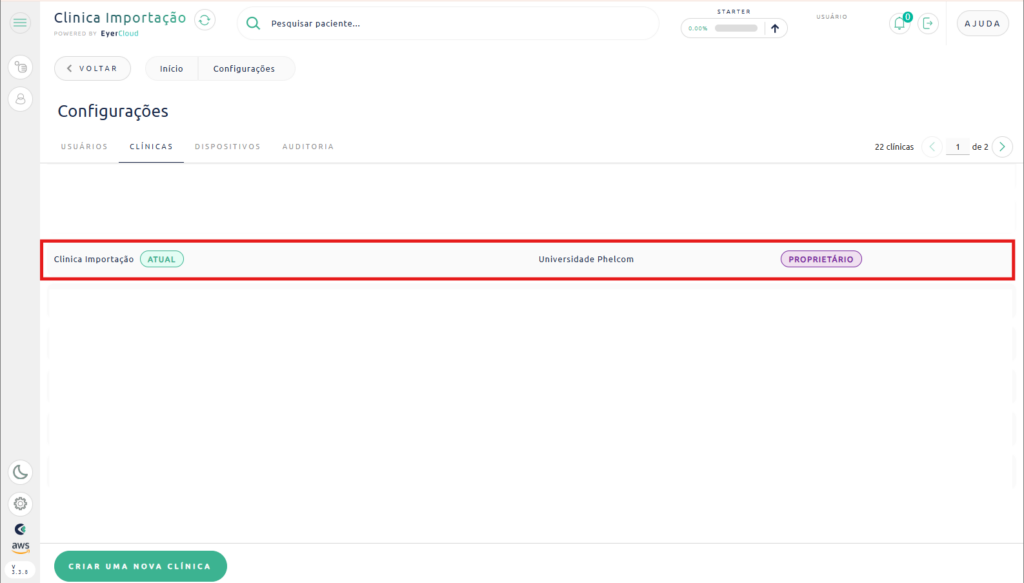
- Aba Clínicas: Selecione a clinica e encontre a aba “Clínicas”.
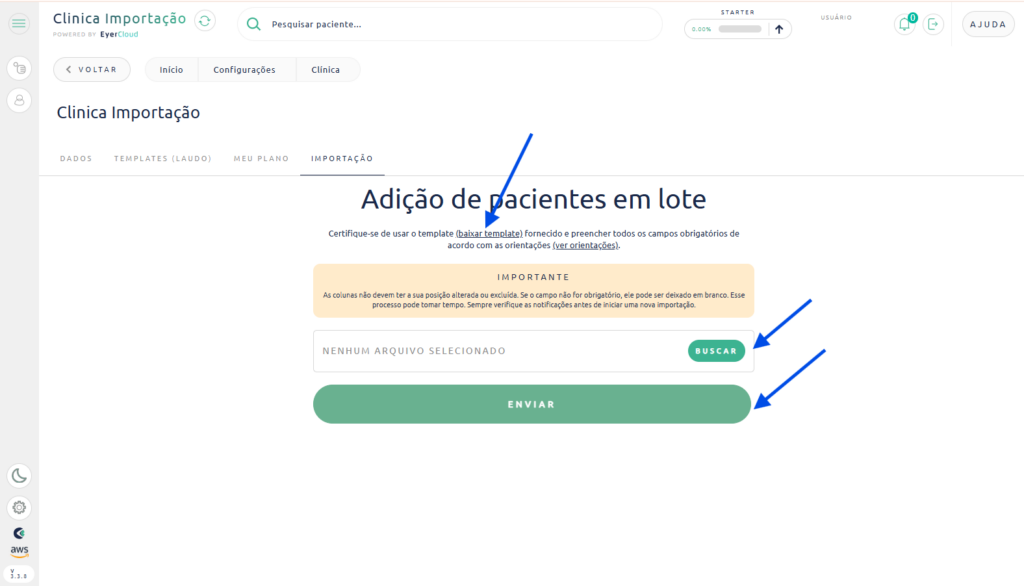
- Seção Importação: Localize a opção “Importação” para abrir a área de upload.
- Prepare o Arquivo: Preencha a planilha seguindo as colunas pré-definidas.
- Atenção redobrada: Garanta que informações como Prontuário, CNS, RG e CPF sejam únicas para cada linha.
- Salve em CSV: Após preencher tudo, salve o arquivo obrigatoriamente no formato .csv.
- Envie os Dados: Clique em “Buscar” para selecionar o arquivo em seu computador e, em seguida, clique em “Enviar”.