

 English
  Español
  Português
Puedes ajustar algunas preferencias para mejorar tu día a día y la usabilidad del equipo. Para ello, abre el menú lateral haciendo clic en el ícono ubicado en la parte superior izquierda y accede a:
- Configuración
- Sistema
- Preferencias del Sistema
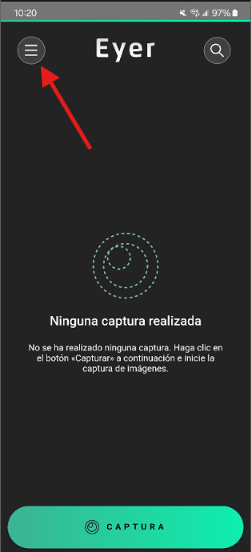
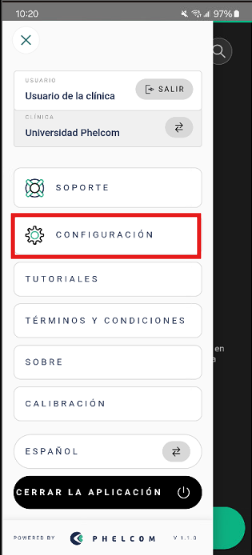
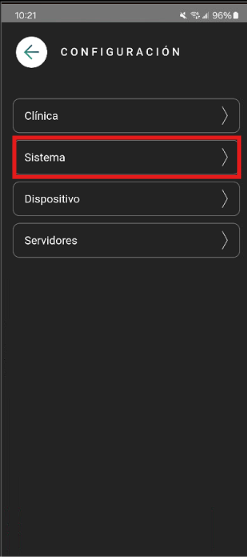
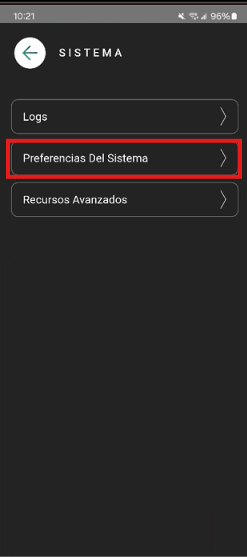
Allí encontrarás las opciones que puedes ajustar según tus necesidades:
1. Intensidad de Iluminación: Por defecto, la cámara para captura considera la iluminación en nivel 3, pero puedes reducirla o aumentarla.
2. Lateralidad: Define para qué ojo se configurará la cámara al iniciar. Por defecto está configurado en Derecho, pero puedes cambiarlo a Ojo Izquierdo.
3. Fijación Interna: Define en qué punto de fijación se iniciará la cámara. Por defecto está en Mácula al Centro, pero puedes cambiarlo a Nervio al Centro.
4. Insertar Paciente por Código QR: Define si se activa o no la opción de agregar nuevos pacientes mediante la lectura de código QR. Por defecto está Deshabilitado; si deseas activar esta opción, ponte en contacto con el soporte técnico para recibir orientación e instrucciones.
5. Tiempo de Expiración de la Sesión (Timeout): Define el límite de tiempo de inactividad del dispositivo antes de requerir un nuevo inicio de sesión. Por defecto es de 15 minutos.
6. Fondo de Imágenes de Reportes Blanco: Define si las imágenes en los reportes tendrán fondo blanco o no. Por defecto está Desactivado.
7. Libre de Rojo automática: Define si se generarán imágenes RedFree (libre de rojo) al tomar fotos. Por defecto está Activado, pero puedes desactivarlo si lo deseas.
8. IR Automático: Define si se generarán imágenes infrarrojas al tomar fotos. Por defecto está Activado.
9. Patrón Midriasis: Define si los exámenes se marcarán predeterminadamente como exámenes de pacientes con midriasis. Por defecto está Desactivado, pero si realizas dilatación a tus pacientes, puedes ajustar esta configuración.
10. Notificar Datos No Sincronizados: Define si el dispositivo avisará cuando identifique que existen datos no sincronizados con los servidores. Por defecto está Activado; recomendamos mantenerlo así para facilitar la identificación de problemas de sincronización.
11. Ocultar Pistas: Al tomar fotos de más de un punto de fijación del mismo ojo y acceder a la galería, el equipo muestra sugerencias para crear imágenes panorámicas o estereofotografías. Si no deseas ver estas sugerencias, activa esta opción para ocultarlas.
12. Intervalo de Sincronización (s): Define el tiempo transcurrido entre los intentos de sincronización. Por defecto es 10 segundos.
13. Archivar Datos: Define si se archivarán los datos que ya hayan sido sincronizados con los servidores. Por defecto está Desactivado.
14. Tiempo para Archivamiento (días): Define el tiempo que los datos permanecerán guardados en el dispositivo antes de ser archivados. Solo funciona si la opción anterior está activada. Por defecto es de 7 días.


