English
  Español
  Português
Si tiene más de una clínica y desea separar los pacientes y los exámenes de cada una, puede crearlas en Eyercloud, agregarlas al dispositivo y navegar entre las clínicas para realizar los exámenes en el equipo.
Como agregar una nueva clínica en el Eyer
Puede agregar una clínica en el equipo de dos formas: antes o después de iniciar sesión.
1) Antes de iniciar sesión:
- Haga clic en el botón «ACCEDER AL EYER».
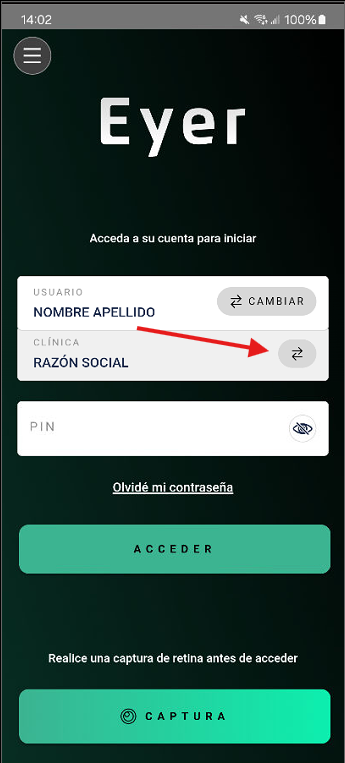
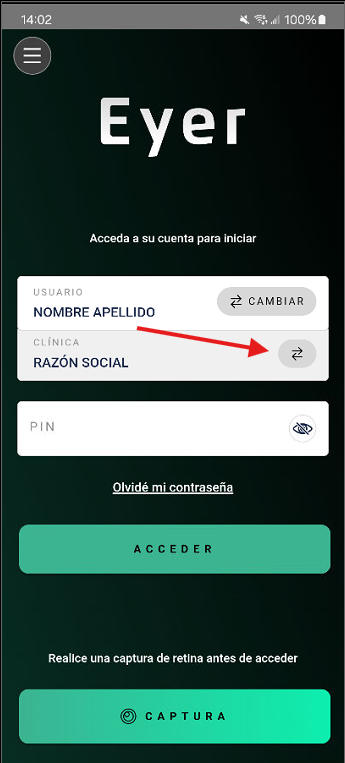
- En la pantalla de inicio de sesión, haga clic en las flechas ubicadas al lado del nombre de la clínica.
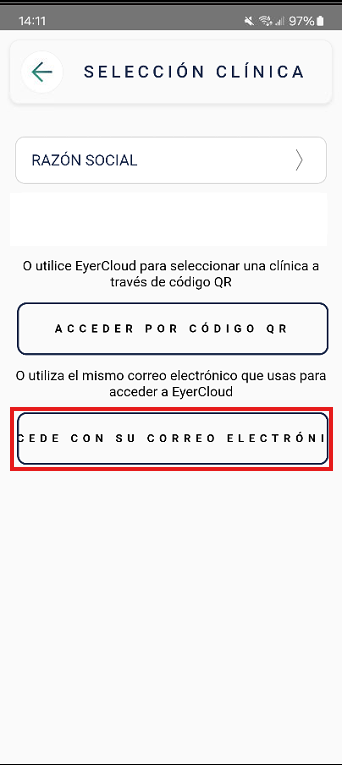
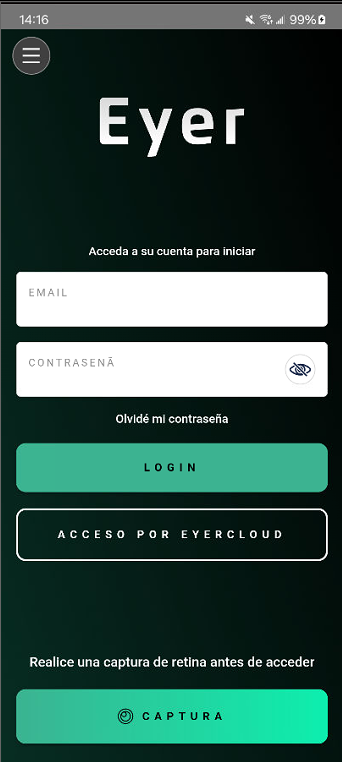
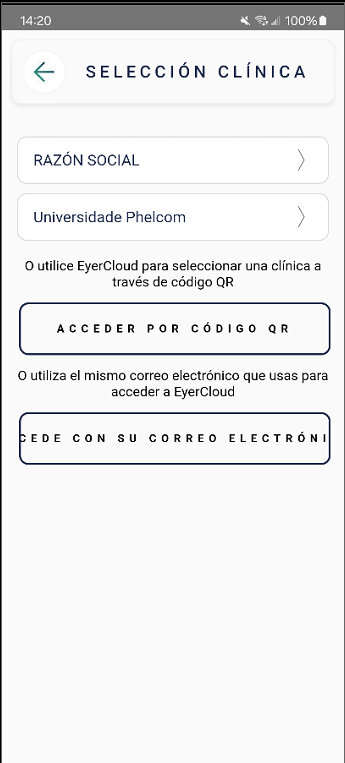
- El equipo le dará dos opciones para iniciar sesión en la nueva clínica: mediante un código QR desde Eyercloud o ingresando el correo electrónico y la contraseña de Eyercloud correspondientes a esa clínica.

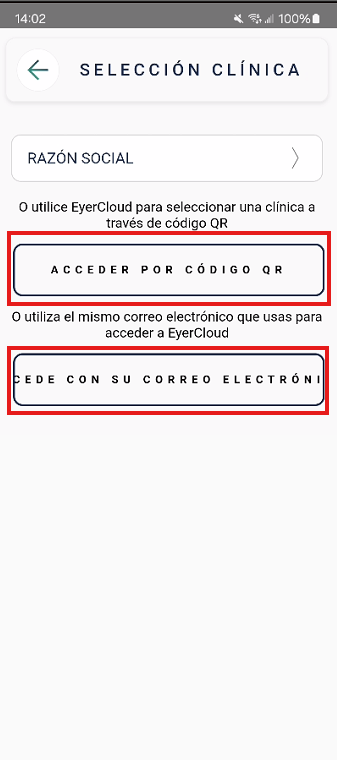
- Opción con Código QR: Abra Eyercloud en la clínica específica que desea agregar al dispositivo. Vaya a Configuración, seleccione la pestaña Dispositivos en la barra lateral y presione “Agregar un nuevo dispositivo”. Escanee el código QR mostrado en la pantalla con el equipo y la nueva clínica se agregará a la lista.
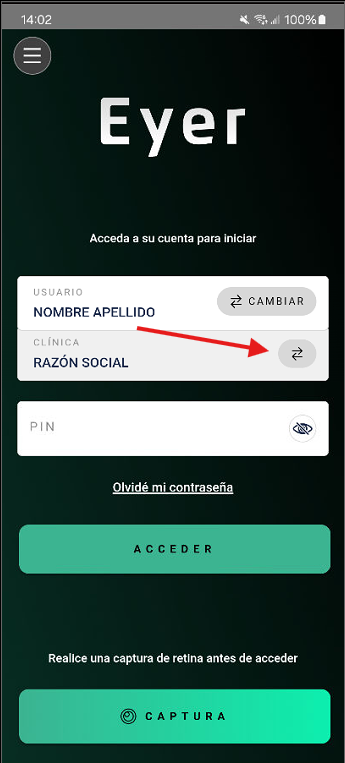
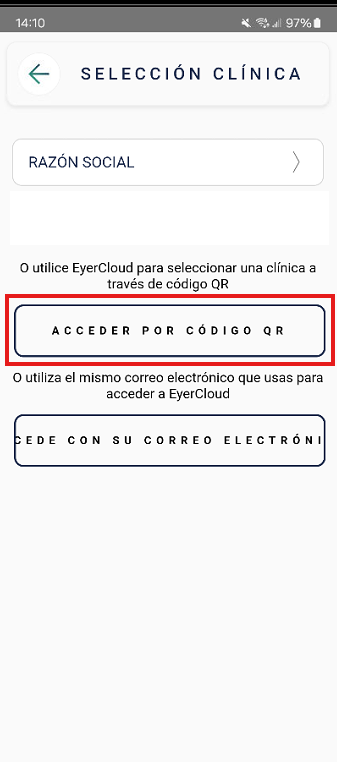
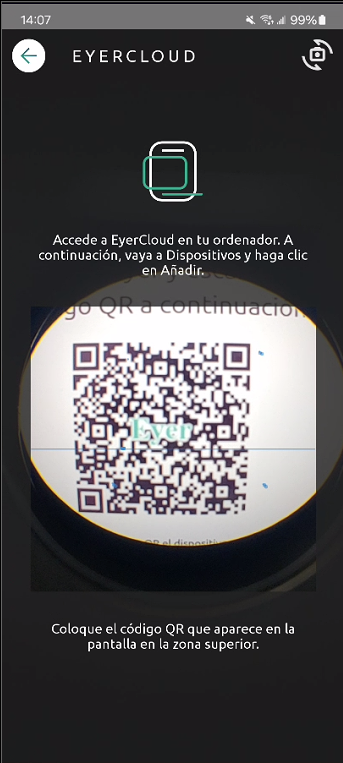
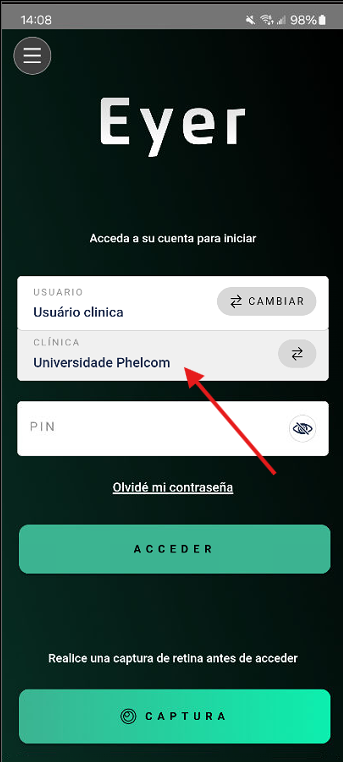
- Opción con Correo Electrónico y Contraseña: Ingrese el correo y la contraseña de Eyercloud. Se mostrará la lista de clínicas vinculadas a ese usuario; simplemente seleccione la clínica que desea agregar al Eyer.
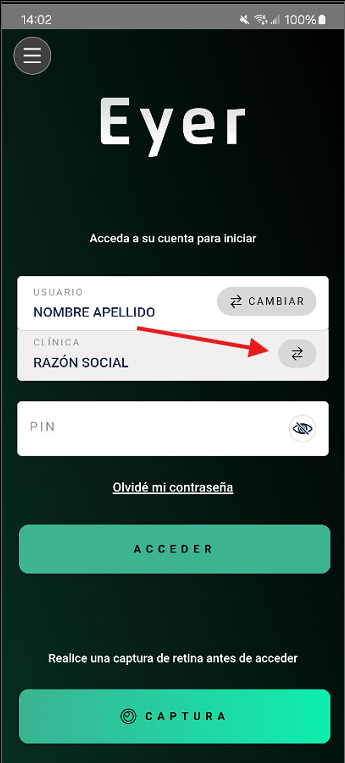
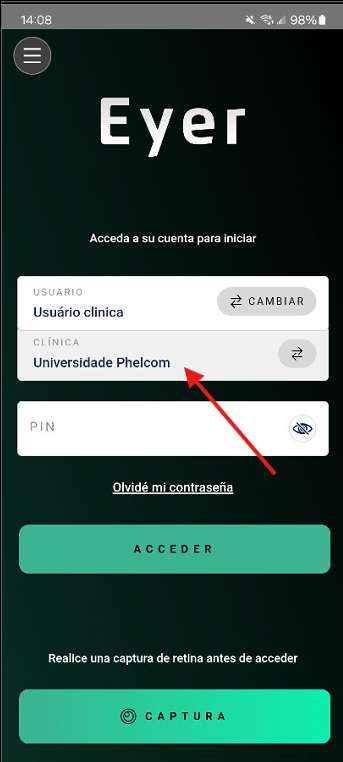
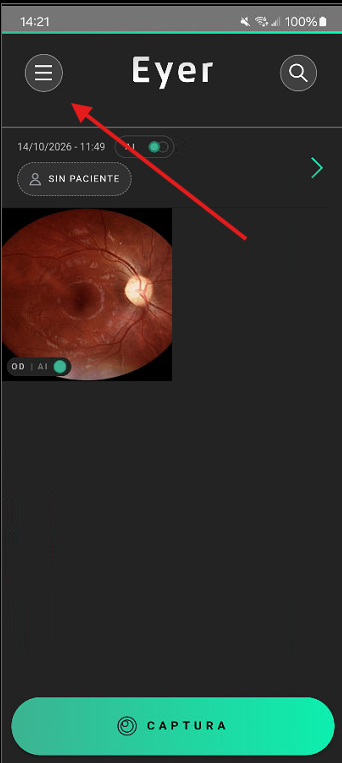
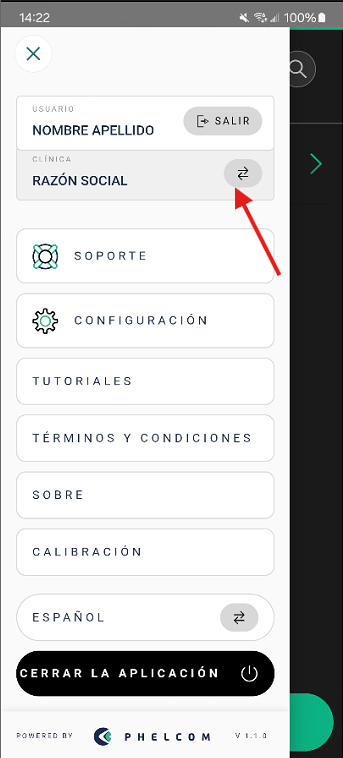
Puede navegar entre las clínicas antes o después de iniciar sesión. Para cambiar de clínica, solo debe hacer clic en las flechas ubicadas justo al lado del nombre de la clínica, ya sea antes o después del inicio de sesión:
Antes de iniciar sesión
Después de iniciar sesión